
휴대폰 / PC
통신사 게이트웨이
ipTIME / 공유기
스티커 확인관리자 암호 / 로그인 암호
포트포워딩보다 먼저, 맞는 공유기 로그인부터 잡아야 합니다
많은 사용자는 포트 규칙 자체보다도, 어느 장비에 들어가야 하는지와 어떤 비밀번호 라벨을 봐야 하는지에서 먼저 막힙니다.
- 현재 게이트웨이를 먼저 확인합니다.
- ISP 장비인지 개인 공유기인지 구분합니다.
- Wi-Fi 비밀번호와 관리자 비밀번호를 구분합니다.
FAQ
이 FAQ는 짧은 단답형보다 왜 그런 문제가 생기는지 이해할 수 있도록 설명형으로 구성했습니다. 각 답변은 상황 설명, 자주 나오는 원인, 그리고 다음 행동까지 이어지도록 정리했습니다.
상세페이지 템플릿
공유기 로그인, 포트포워딩, 이중 NAT, CGNAT 같은 질문은 짧은 답만으로 해결되지 않습니다. 그래서 시각 예시와 관련 이동 경로를 함께 둡니다.
FAQ
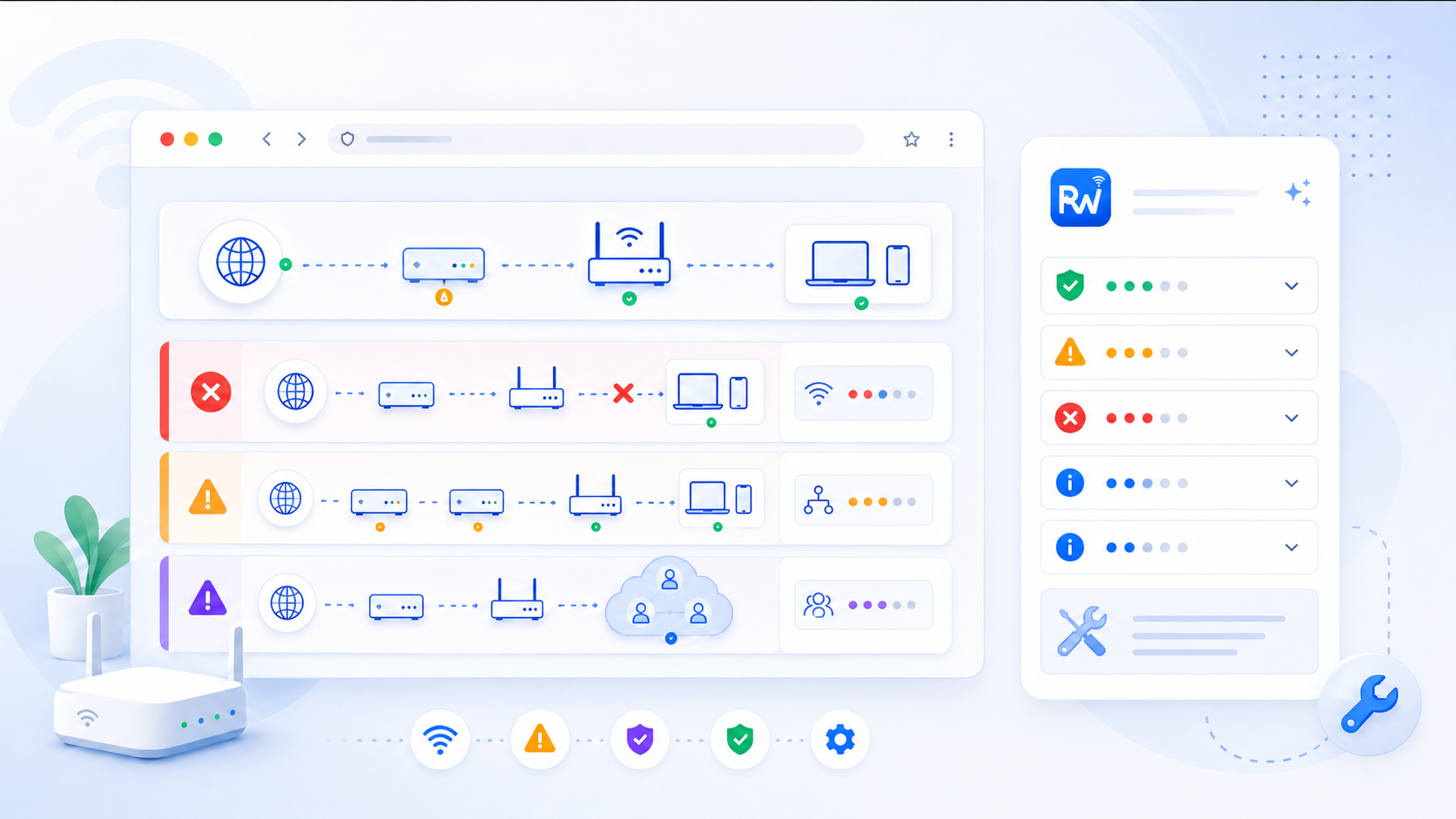
사용자가 가장 많이 막히는 세 가지 패턴을 시각적으로 먼저 보여줍니다. 잘못된 로그인 경로, 규칙은 저장했지만 여전히 닫힌 포트, 그리고 이중 NAT 구조입니다.
많은 사용자는 포트 규칙 자체보다도, 어느 장비에 들어가야 하는지와 어떤 비밀번호 라벨을 봐야 하는지에서 먼저 막힙니다.
공유기 메뉴에서 규칙이 맞아 보여도, 앱이 안 떠 있거나 방화벽이 막고 있거나 내부 IP가 바뀌면 포트는 계속 닫혀 보일 수 있습니다.
ISP 게이트웨이 뒤에 개인 공유기가 또 있으면, 안쪽 공유기에서 아무리 잘 설정해도 바깥쪽 장비가 길을 막을 수 있습니다.
FAQ
포트포워딩이 안 되는 가장 큰 이유 중 하나는 애초에 맞는 공유기 페이지에 들어가지 못하는 것입니다.
가장 흔한 이유는 현재 장치가 실제 공유기와 같은 로컬 네트워크에 있지 않기 때문입니다. 휴대폰 데이터로 바뀌었거나, 다른 AP에 붙었거나, 게스트 Wi-Fi에 연결된 상태라면 인터넷은 되더라도 관리자 페이지는 열리지 않을 수 있습니다.
그다음으로 흔한 이유는 게이트웨이 주소를 잘못 보고 있는 경우입니다. 192.168.0.1, 192.168.1.1, 10.0.0.1 같은 주소는 흔하지만, 실제 집 구조에서는 ISP 게이트웨이와 개인 공유기가 각각 다른 주소를 쓰는 경우가 많습니다.
또 하나는 예전에 저장한 북마크나 브랜드 전용 호스트명이 현재 장비와 맞지 않는 경우입니다. 이런 경우에는 다시 기본 게이트웨이부터 확인하고, 현재 네트워크가 가리키는 실제 주소로 들어가는 것이 가장 안전합니다.
많은 사용자가 Wi-Fi 비밀번호와 관리자 비밀번호를 헷갈립니다. Wi-Fi 비밀번호는 휴대폰이나 노트북이 무선 네트워크에 붙을 때 쓰는 값이고, 관리자 비밀번호는 공유기 설정 페이지에 들어갈 때 쓰는 값입니다.
스티커에는 Admin Password, Device Password, Login Password, Password 같은 서로 다른 표현이 섞여 있을 수 있습니다. 그래서 그냥 'password'만 보고 무조건 넣으면 오히려 더 혼란스러워질 수 있습니다.
가장 안전한 방법은 먼저 현재 로그인 페이지가 무엇을 요구하는지 보는 것입니다. 사용자 이름과 비밀번호를 같이 묻는지, 관리자 비밀번호만 묻는지에 따라 스티커에서 봐야 할 라벨도 달라질 수 있습니다.
이 질문은 단순히 브랜드 문제가 아니라 경로 문제입니다. 집 안쪽에 익숙한 공유기 브랜드가 보여도, 실제 인터넷 입구는 통신사 게이트웨이가 쥐고 있을 수 있습니다.
이 경우 안쪽 공유기에서 규칙을 잘 만들어도 바깥쪽 장비가 길을 막으면 외부에서 절대 도달하지 못합니다. 그래서 어느 장비가 진짜 WAN 끝단인지 먼저 확인해야 합니다.
즉, '무조건 ipTIME부터'나 '무조건 KT부터' 같은 답보다, 현재 WAN 경로를 먼저 읽고 어느 장비가 실제 외부 경로를 제어하는지 판단하는 것이 맞습니다.
FAQ
공유기 규칙만 맞으면 끝나는 것이 아니라, 앱 실행 상태, 내부 IP, 방화벽, WAN 경로까지 함께 맞아야 합니다.
첫 번째 이유는 대상 장치에서 실제로 아무 서비스도 그 포트를 듣고 있지 않기 때문입니다. 포트체커는 단순히 규칙 존재 여부가 아니라, 실제 외부 요청에 대한 전체 경로 결과를 봅니다.
두 번째 이유는 내부 IP가 바뀐 경우입니다. 공유기에는 규칙이 남아 있어도, DHCP로 장치 주소가 바뀌면 규칙이 엉뚱한 장치를 가리키게 됩니다.
세 번째 이유는 공유기 이후 단계에서 차단이 일어나는 경우입니다. Windows 방화벽, 서버 방화벽, 또는 앱의 바인딩 방식 때문에 외부 요청이 들어와도 응답하지 않을 수 있습니다.
공유기 규칙은 결국 특정 내부 장치 주소를 향합니다. 그 주소가 바뀌면 규칙은 남아 있어도 실제 서비스와 연결이 끊깁니다.
고정 IP 또는 DHCP 예약은 그 장치가 항상 같은 주소를 유지하게 도와줍니다. 이것만으로 포트가 열리는 것은 아니지만, 적어도 규칙이 엉뚱한 장치로 떠밀리는 상황은 막을 수 있습니다.
CCTV, NAS, 홈서버처럼 계속 접근해야 하는 장치는 특히 이런 주소 안정성이 중요합니다.
포트체커는 외부에서 본 최종 결과만 보여줍니다. 앱이 꺼져 있는지, 라우터 메뉴가 틀린지, 방화벽이 막는지, WAN 앞단이 다른 장비에 갇혀 있는지는 결과만으로는 직접 설명하지 못합니다.
그래서 사용자는 공유기 규칙을 저장했기 때문에 당연히 열려야 한다고 생각하지만, 실제로는 서비스나 경로 문제 때문에 여전히 닫혀 보일 수 있습니다.
실전에서는 포트체커를 전체 진단의 마지막 확인 장치처럼 쓰는 것이 가장 맞습니다. 결과는 알려주지만, 이유는 다른 도구와 가이드가 같이 풀어줘야 합니다.
FAQ
공유기 메뉴가 맞아 보여도 실제 외부 경로가 막혀 있으면 절대 열리지 않습니다. 이 섹션은 그 외부 경로를 이해하는 데 집중합니다.
이중 NAT는 인터넷과 내 장치 사이에 라우팅 층이 두 개 있는 상황입니다. 보통은 통신사 게이트웨이가 한 번, 개인 공유기가 또 한 번 NAT를 하고 있습니다.
사용자 입장에서는 안쪽 공유기에서 규칙을 잘 저장했는데도 바깥쪽 장비가 길을 막아서 외부 요청이 끝까지 못 들어오는 상황으로 체감됩니다.
해결 방법은 상황마다 다릅니다. ISP 장비를 브리지 모드로 바꾸거나, 바깥쪽 장비에서도 맞는 규칙을 열거나, 아예 직접 포트 개방 대신 다른 접속 방법을 선택해야 할 수도 있습니다.
CGNAT는 통신사가 공인 IPv4를 여러 사용자와 공유하는 구조입니다. 일반적인 웹 서핑처럼 바깥으로 나가는 연결은 잘 되지만, 바깥에서 집 안으로 직접 들어오는 연결은 구조상 제한되기 쉽습니다.
이 경우 로컬에서 아무리 완벽하게 설정해도, 진짜 공인 경계는 통신사가 잡고 있기 때문에 집 안 장비가 직접 노출되지 않습니다.
그래서 CGNAT 상황에서는 공인 IP 요청, 릴레이 방식, VPN, 혹은 포트포워딩이 필요 없는 원격 접근 방식이 오히려 더 현실적인 해결책이 됩니다.
DDNS 이름이 익숙하다고 해서 현재 공인 IP를 정확히 가리키는 것은 아닙니다. 업데이트가 늦거나 실패하면 호스트명은 계속 예전 주소를 가리킬 수 있습니다.
또 퍼블릭 DNS 리졸버마다 전파 시점이 달라서 어떤 곳은 새 값을 보고 어떤 곳은 예전 값을 보는 상황이 생길 수 있습니다. 이때 사용자는 '가끔 된다', '어떤 곳에서는 안 된다'처럼 느끼게 됩니다.
그래서 DDNS는 현재 공인 IP, DNS 결과, DNS 전파 상태를 같이 봐야 합니다. 셋 중 하나만 보면 원인을 잘못 짚기 쉽습니다.
FAQ
기술적으로 가능하다고 해서 항상 추천되는 것은 아닙니다. 직접 노출이 위험한 경우를 함께 설명합니다.
대부분의 가정 환경에서는 원격 데스크톱을 인터넷에 직접 노출하는 방식이 첫 추천은 아닙니다. 기술적으로는 가능해도, 공개적으로 잘 알려진 공격 표면이 되기 때문입니다.
즉, 포트가 열린다는 사실과 그것이 좋은 선택이라는 사실은 다릅니다. 포트포워딩은 성공했더라도 보안 관점에서는 더 나은 방법이 있을 수 있습니다.
현실적으로는 VPN, 릴레이 기반 원격제어, 또는 공개 노출을 줄이는 다른 구조가 더 나은 장기 해법인 경우가 많습니다.
네. 서비스 자체가 오래됐거나, 외부 노출을 전제로 설계되지 않았거나, 보안 업데이트가 부실한 경우에는 직접 노출이 좋은 선택이 아닐 수 있습니다.
또 단지 편의 때문에 포트를 열려고 하는데 이미 더 안전한 대안이 있는 경우에도 굳이 직접 노출을 선택할 이유가 줄어듭니다.
RouterWiz의 역할은 포트를 무조건 열게 만드는 것이 아니라, 사용자가 실제 목표를 가장 안전하고 현실적인 방법으로 끝내게 돕는 것입니다.
정적인 글만으로는 어느 순간 한계가 생기기 때문입니다. 사용자는 개념은 이해했지만, 실제로 지금 열린 공유기 페이지가 무엇인지, 어느 메뉴를 눌러야 하는지에서 다시 막힐 수 있습니다.
Browser Assist는 실제 공유기 화면이 열려 있는 상태에서 다음 행동을 더 구체적으로 도와주는 레이어입니다. Local Agent는 브라우저만으로 알 수 없는 로컬 네트워크 정보나 방화벽 상태를 더 깊게 보는 레이어입니다.
즉 FAQ는 끝나는 페이지가 아니라, 다음에 어떤 도구나 제품 레이어로 넘어가야 하는지 안내하는 출발점 역할도 해야 합니다.