짧은 화면 미리보기
로그인 화면에서 먼저 읽어야 할 것
주소만 보는 것이 아니라 브랜드 로고, 입력칸 구성, 보안문자 여부, 스티커 라벨 이름을 함께 봐야 어떤 비밀번호를 찾을지 빠르게 감이 옵니다.
- 아이디/비밀번호인지 비밀번호만 입력하는지 먼저 구분
- Admin Password와 Wi-Fi Password를 혼동하지 않기
- 로그인 화면이 통신사 장비인지 개인 공유기인지 먼저 판단
공유기 로그인
RouterWiz의 로그인 허브는 단순히 192.168.x.x 주소만 모아두는 곳이 아닙니다. 지금 열어야 하는 장비가 통신사 게이트웨이인지, 개인 공유기인지, 확장기인지부터 구분하고, 관리자 비밀번호를 어디서 안전하게 확인해야 하는지까지 이어서 안내해야 합니다.
상세페이지 템플릿
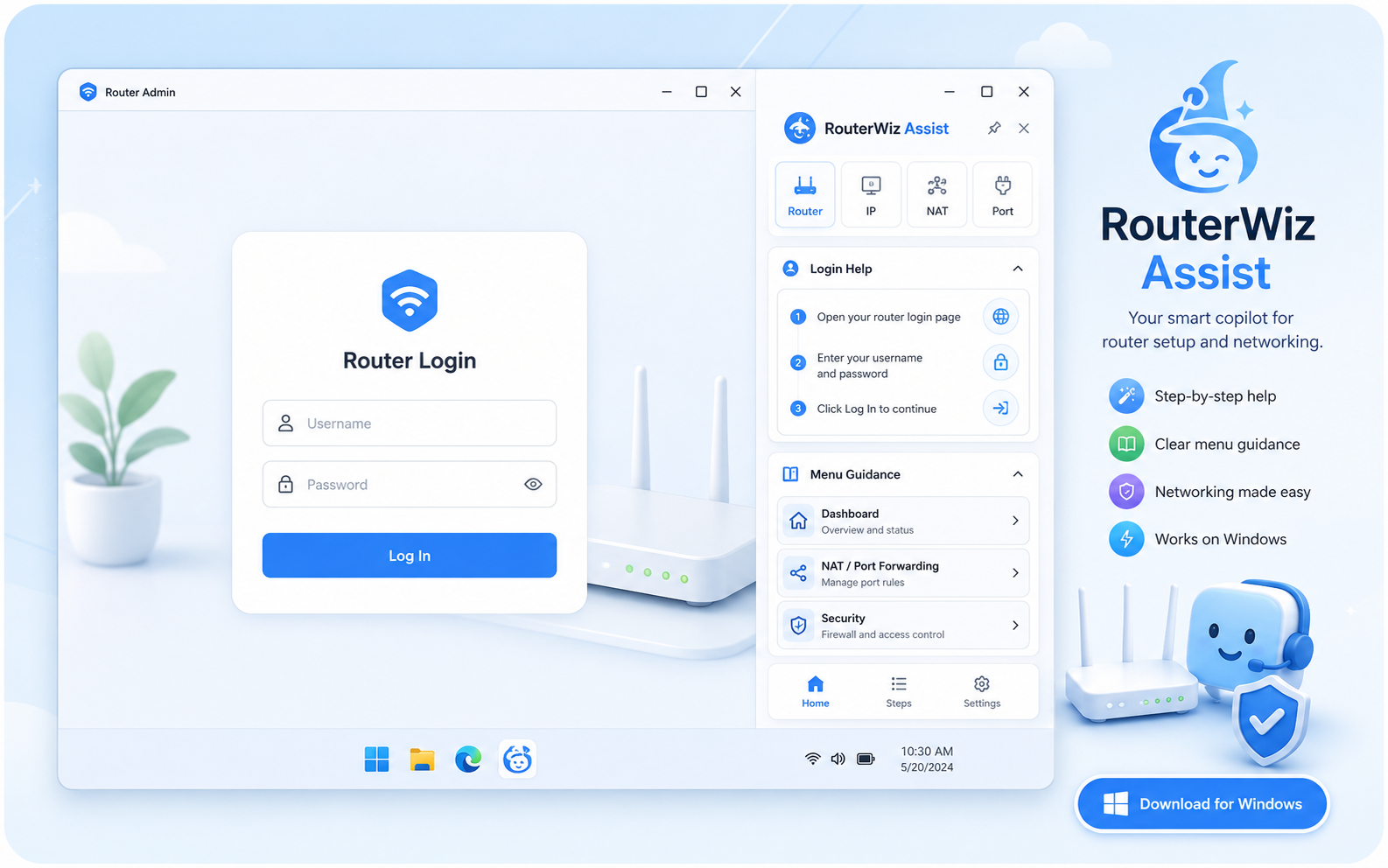
초보자는 주소 목록보다 현재 어떤 장비에 접속해야 하는지, 비밀번호를 어디서 확인해야 하는지, 초기화 전에 무엇을 확인해야 하는지를 먼저 봐야 합니다.
관련 이미지로 이해하기
이번에 생성한 이미지 중 이 허브의 작업 흐름을 가장 잘 설명하는 장면만 선별했습니다.
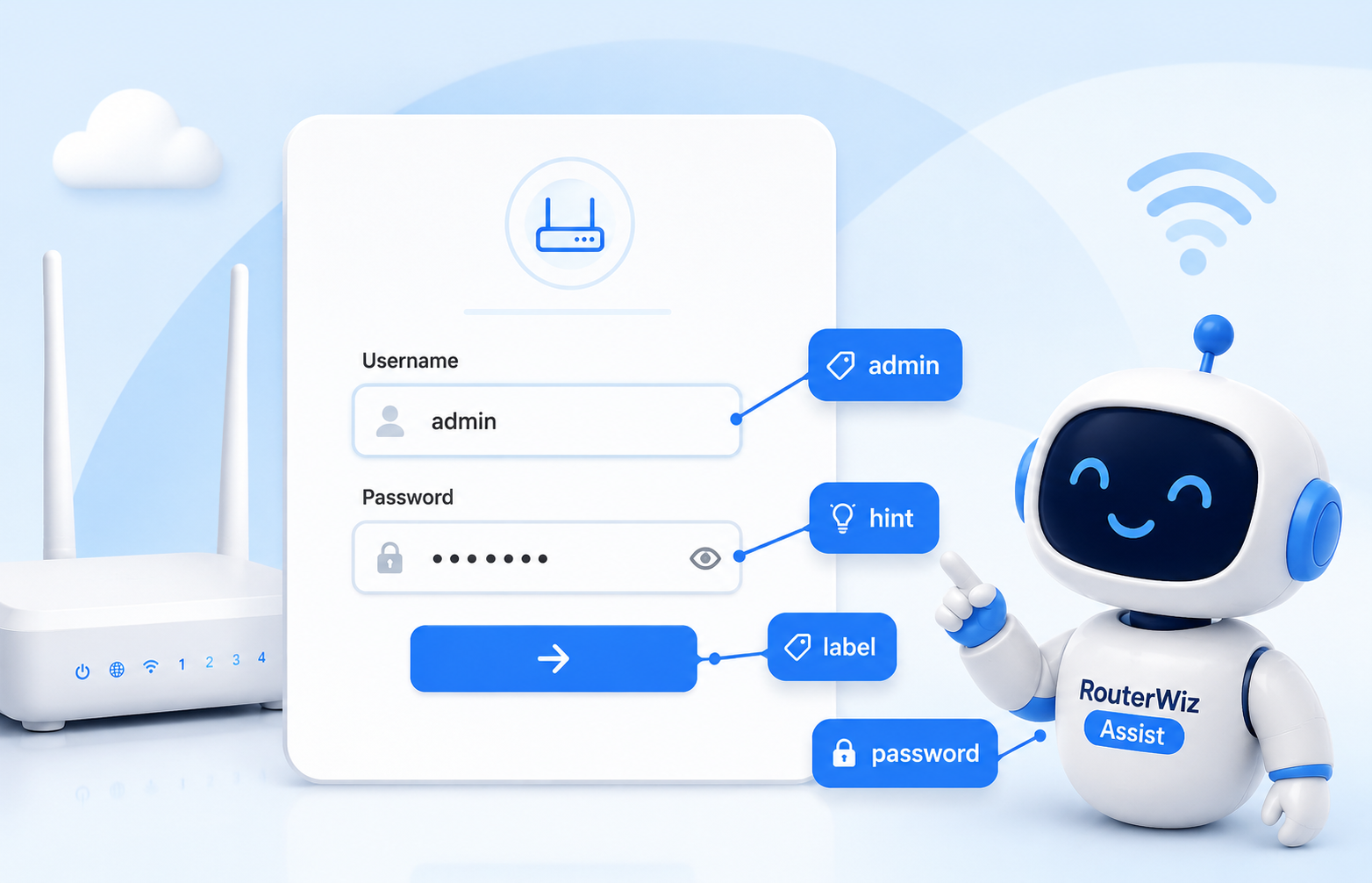
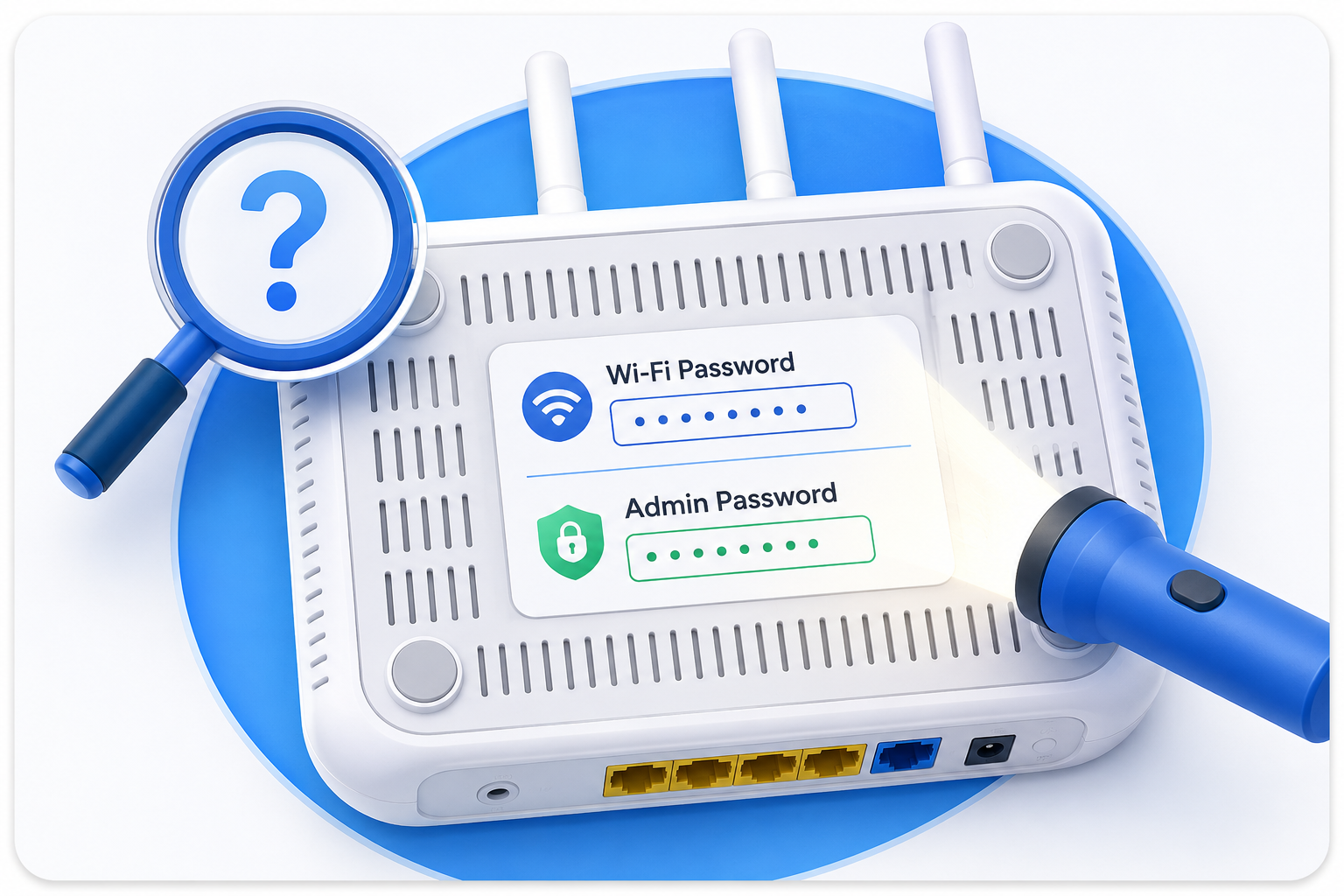
시각 가이드
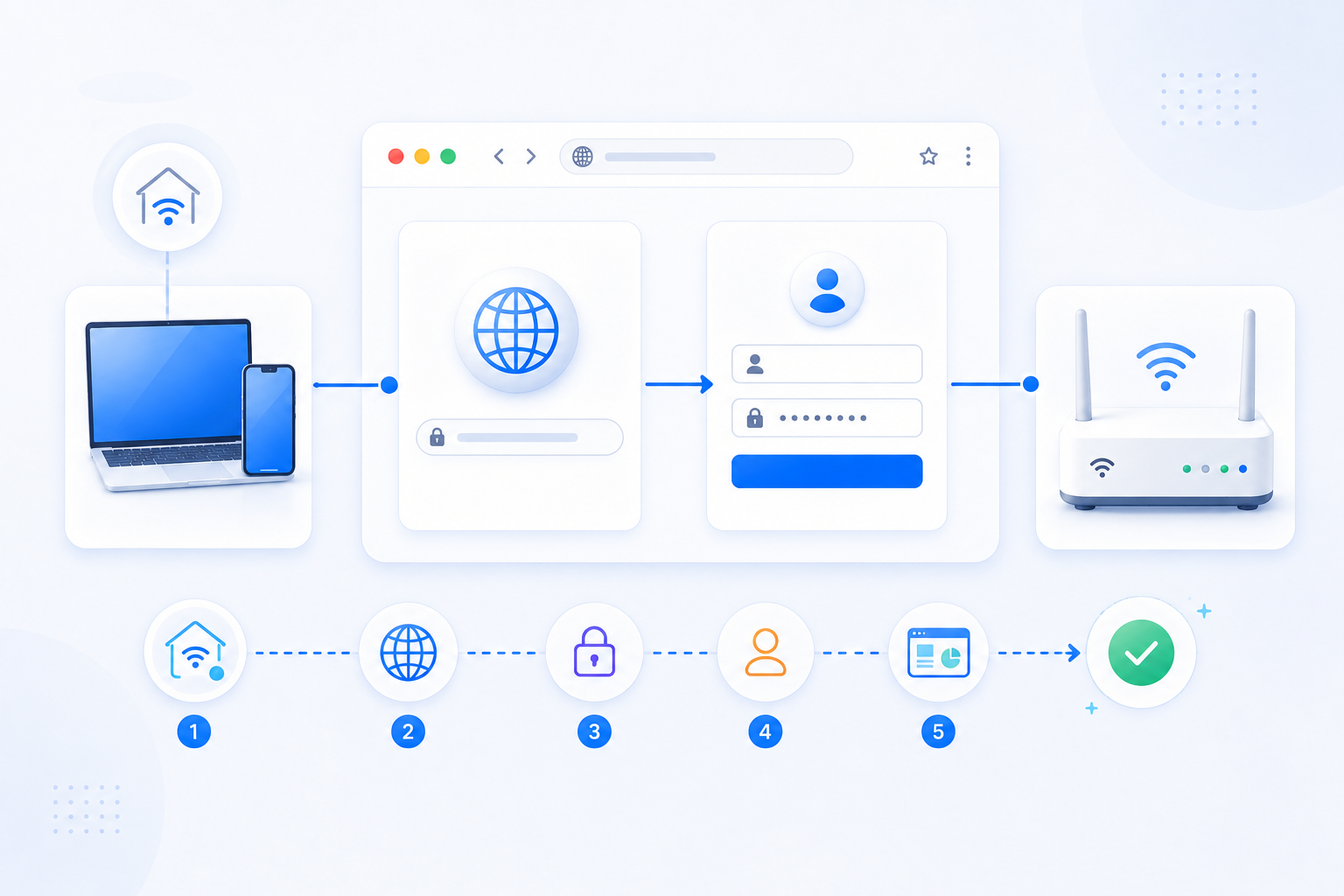
한국 환경에서는 통신사 게이트웨이와 개인 공유기가 함께 있는 경우가 많아서, 로그인 화면만이 아니라 경로 전체를 보여주는 구성이 필요합니다.
주소만 보는 것이 아니라 브랜드 로고, 입력칸 구성, 보안문자 여부, 스티커 라벨 이름을 함께 봐야 어떤 비밀번호를 찾을지 빠르게 감이 옵니다.
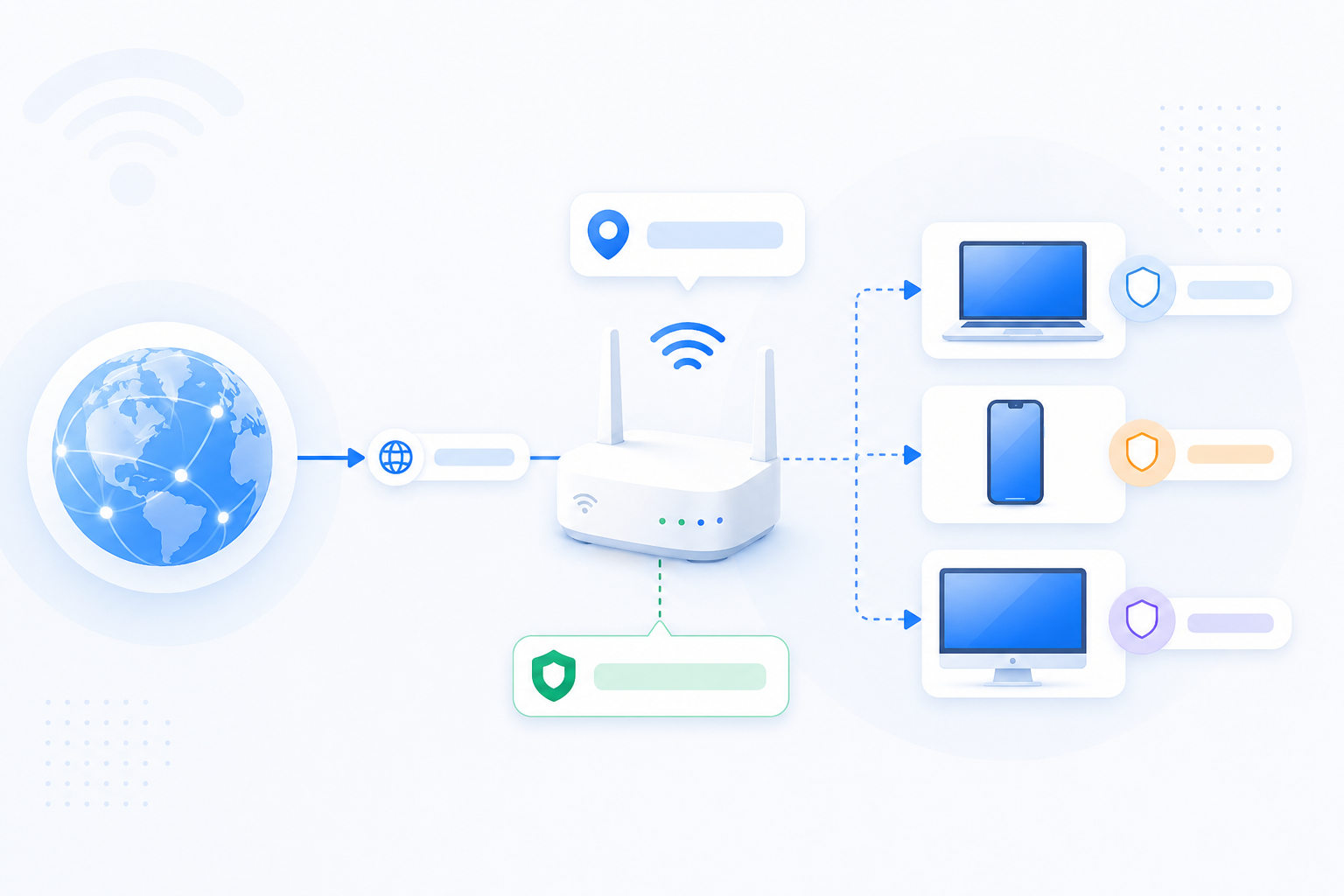
한국 환경에서는 통신사 게이트웨이 뒤에 ipTIME 같은 개인 공유기가 또 있는 경우가 많습니다. 이때는 어느 장비에 먼저 로그인해야 하는지가 가장 중요합니다.
빠른 시작
한국 사용자는 ipTIME, KT형 게이트웨이, 통신사 장비 뒤 개인 공유기 구조에서 자주 막힙니다. 따라서 로그인 허브도 그 흐름에 맞게 시작점을 보여줘야 합니다.
국내 가정에서 가장 자주 만나는 관리자 주소입니다. ipTIME 로그인과 기본 비밀번호 확인부터 시작합니다.
바로 보기통신사 장비가 먼저 보이는 구조라면 172.30.1.254 같은 게이트웨이부터 확인해야 다음 경로가 정리됩니다.
바로 보기192.168.1.1인지 192.168.0.1인지 헷갈릴 때 기본 게이트웨이 기준으로 실제 로그인 주소를 찾습니다.
바로 보기스티커 라벨을 어떻게 읽어야 하는지, Wi-Fi 비밀번호와 관리자 비밀번호를 어떻게 구분해야 하는지부터 정리합니다.
바로 보기초기화가 마지막 수단이어야 하는 이유와, 초기화 전에 무엇을 기록해둬야 하는지 정리합니다.
바로 보기공통 주소, 게이트웨이 흐름, 다음 로그인 경로를 빠르게 좁혀주는 웹 도구로 이동합니다.
바로 보기관리자 화면이 전혀 열리지 않거나, 다른 장비가 열리거나, 로그인 화면까지 못 가는 상황을 먼저 정리합니다.
바로 보기로그인 지도
로그인 허브는 단순 주소 모음이 아니라, 지금 사용자가 어디서 막혔는지에 따라 다음 경로를 바로 제시하는 작업 페이지여야 합니다.
기초 이해
로그인 문제는 주소와 비밀번호를 동시에 헷갈리는 경우가 많습니다. 그래서 기초 개념과 로그인 실무를 가까이 붙여두는 것이 좋습니다.