
공유기 로그인
192.168.0.1 로그인 가이드
192.168.0.1이 가장 유력한 공유기 주소일 때, 특히 ipTIME 중심 환경이나 한국형 가정 네트워크에서 이 주소가 실제 로그인 지점인지부터 확인하는 페이지입니다.
주요 로그인 주소 확장 검토 - 2026년 5월 7일
빠른 맥락
192.168.0.1은 국내 개인 공유기 환경에서 매우 자주 보이는 관리자 주소입니다. 다만 이 주소가 열렸다고 해서 모든 경로 문제가 끝난 것은 아니며, 상위 통신사 장비가 별도로 존재하면 외부접속이나 포트포워딩 단계에서는 추가 판단이 필요할 수 있습니다.
읽기 전에 이 순서만 잡고 시작하세요.
화면으로 먼저 이해하기
192.168.0.1 로그인과 전체 경로 판단은 별개일 수 있습니다
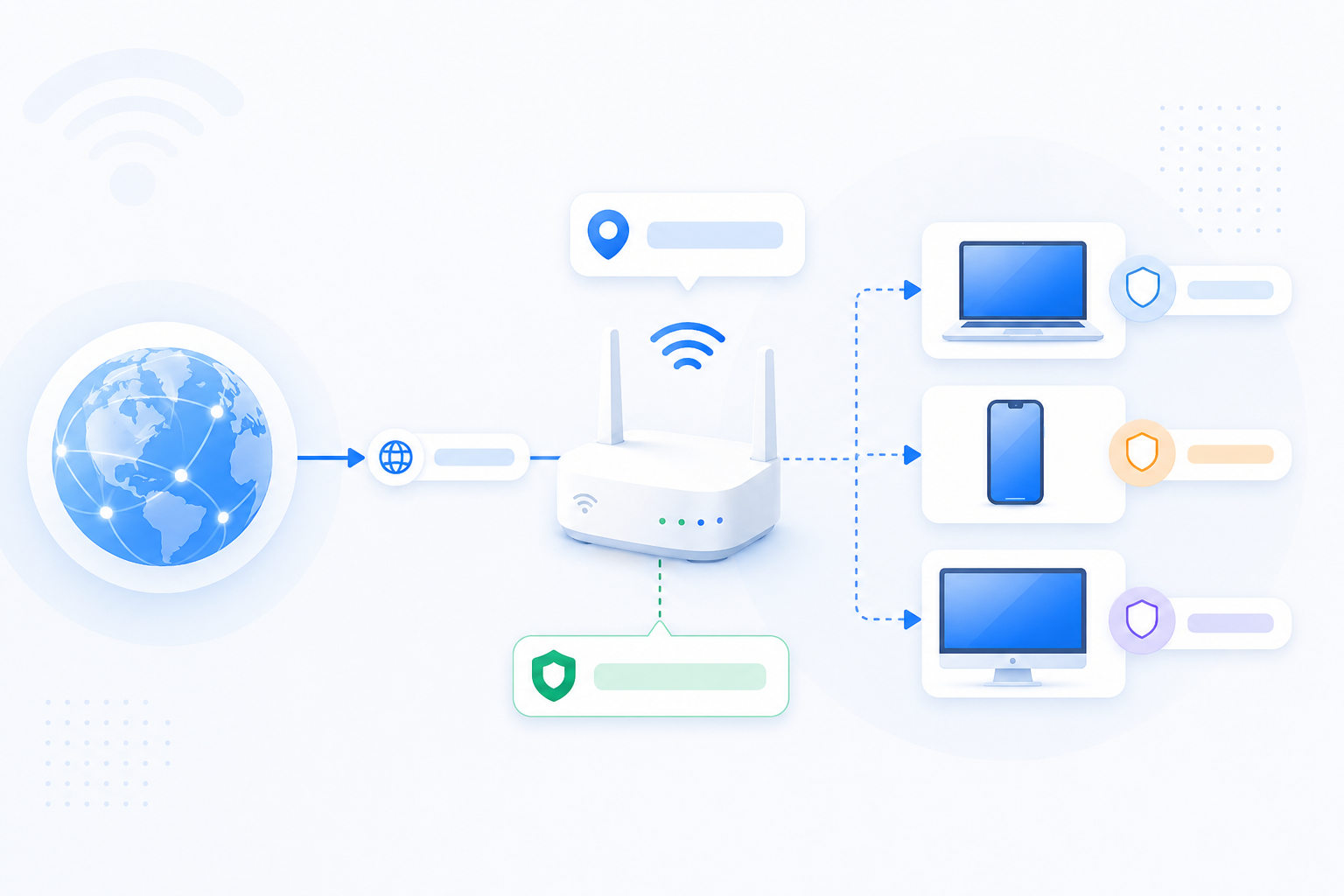
국내 개인 공유기 로그인 자체는 192.168.0.1에서 끝날 수 있지만, 외부접속 성공 여부는 상위 통신사 장비까지 같이 봐야 할 수 있습니다.
- 개인 공유기 로그인 성공과 외부접속 성공은 같은 뜻이 아닙니다.
- 상위 장비가 있으면 이중 NAT를 같이 봐야 합니다.
- 로그인 이후의 경로 판단까지 해야 실제 작업이 끝납니다.
관련 이미지로 이해하기
이 페이지에서 함께 보면 좋은 장면
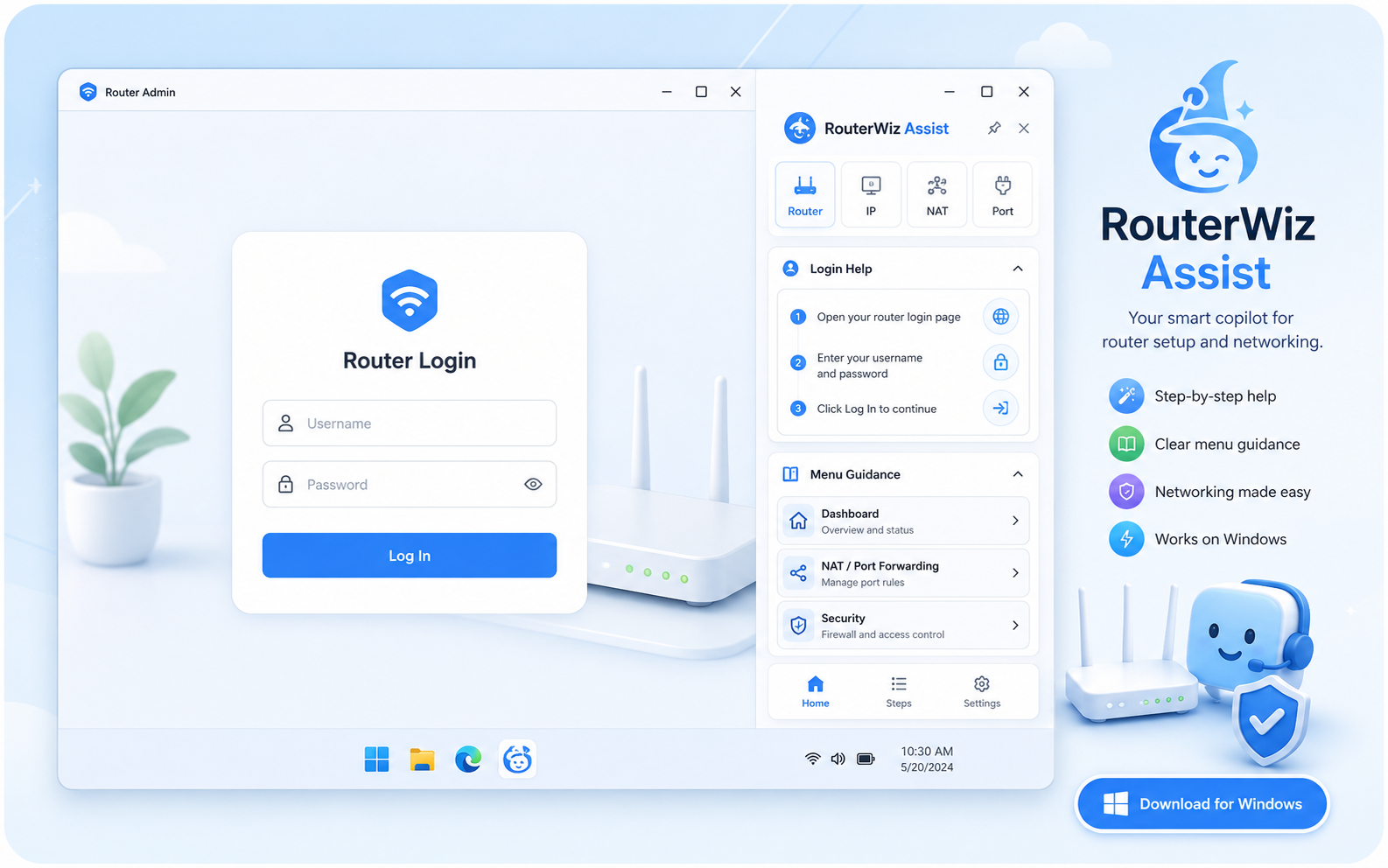
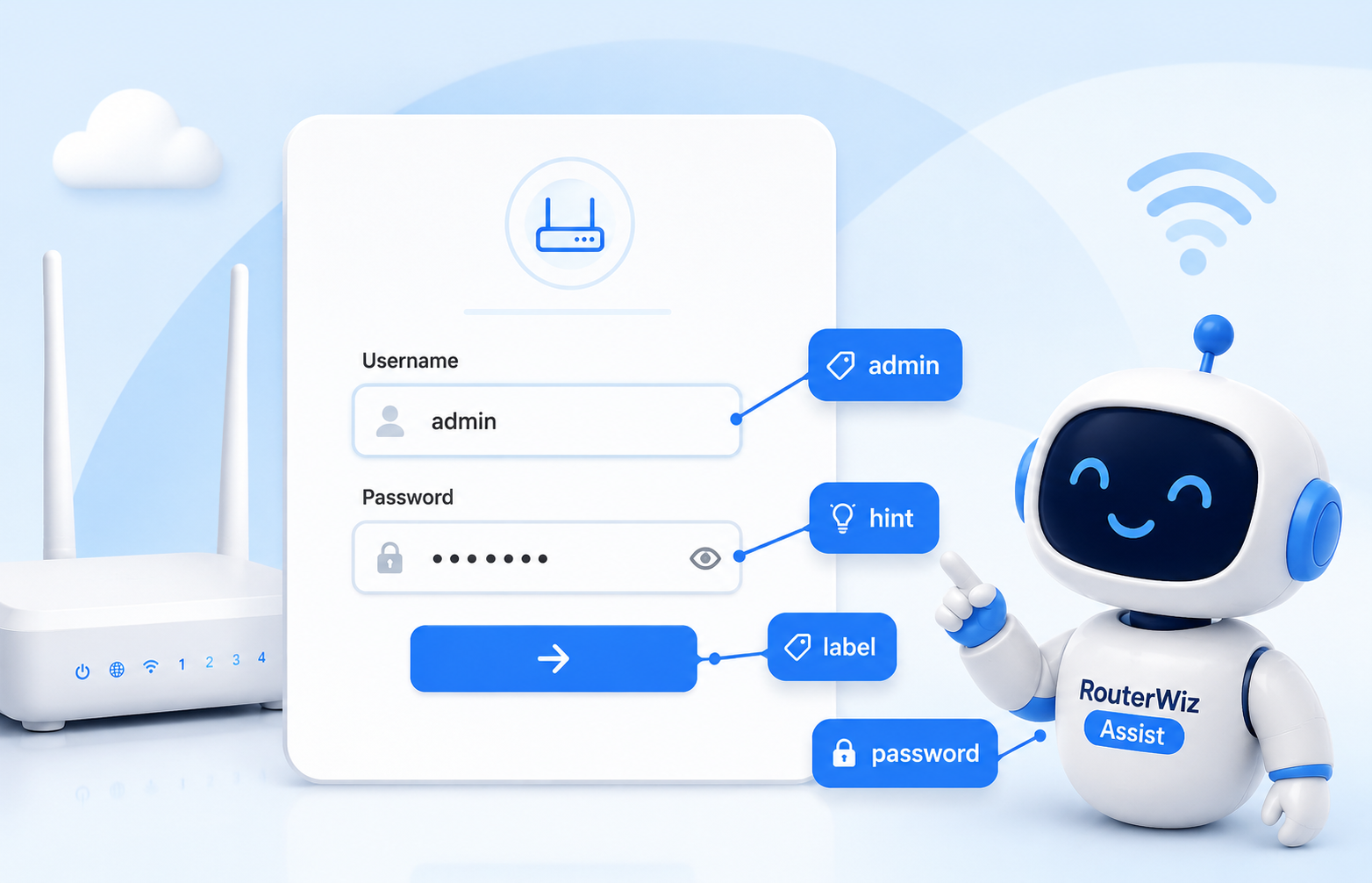
새로 만든 RouterWiz 비주얼 리소스 중 이 주제와 직접 맞는 장면만 골라 함께 배치했습니다.
먼저 알아둘 점
단계별 진행
- 현재 장치가 실제로 해당 공유기의 Wi-Fi 또는 LAN에 연결되어 있는지 먼저 확인합니다.
- http://192.168.0.1을 열고 화면이 예상한 공유기 브랜드와 맞는지 확인합니다.
- 안 열리면 추측을 반복하지 말고 현재 장치의 기본 게이트웨이를 다시 확인합니다.
- 열리면 Wi-Fi 비밀번호와 관리자 비밀번호를 구분하고, 장치 스티커의 관리용 라벨을 먼저 봅니다.
- 한국형 가정 네트워크라면 상위 통신사 장비가 별도로 있는지 확인하고, 이 장비가 진짜 최종 NAT 장비인지 판단합니다.
- 포트포워딩이나 DDNS가 목적이라면 상위 경로까지 함께 정리한 뒤 다음 단계로 넘어갑니다.
체크 사항
- 192.168.0.1은 개인 공유기 쪽 로그인으로 맞더라도 상위 통신사 장비 때문에 외부접속 문제가 남을 수 있습니다.
- 메시 장비나 앱 전용 관리형 장비는 일부 설정을 별도 앱으로만 노출할 수 있습니다.
- 가장 큰 실수는 비밀번호보다 잘못된 장비 안에서 계속 시간을 쓰는 것입니다.
주의사항
- 공인 IP 페이지와 사설 게이트웨이 페이지를 혼동하지 마세요.
- Wi-Fi 비밀번호와 관리자 비밀번호가 같다고 단정하지 마세요.
- 상위 통신사 장비가 있는 환경에서는 192.168.0.1 로그인만으로 외부접속 문제가 끝나지 않을 수 있습니다.
FAQ
192.168.0.1이 특히 국내 환경에서 중요한 이유가 뭔가요?
국내 개인 공유기, 특히 ipTIME 중심 환경에서 192.168.0.1이 자주 쓰이기 때문입니다. 다만 상위 통신사 장비가 별도로 있으면 관리자 로그인과 외부접속 문제는 분리해서 봐야 합니다.
192.168.0.1 로그인은 성공했는데 외부접속이 안 되면 어떻게 봐야 하나요?
개인 공유기 로그인은 맞더라도 상위 통신사 장비, 이중 NAT, CGNAT 같은 문제가 남아 있을 수 있습니다. 이 경우 포트포워딩 장비 경로를 다시 정리해야 합니다.
브라우저에 저장된 192.168.0.1 비밀번호를 그대로 써도 되나요?
그 주소가 예전과 같은 장비에 연결된 경우에만 그렇습니다. IP는 같아도 장비가 바뀌었으면 저장된 자격증명이 오히려 혼동을 만들 수 있습니다.
추천 참고자료
RouterWiz 가이드에서 먼저 `현재 기본 게이트웨이인지`, `공유기 네트워크에 실제로 연결된 상태인지`를 정리한 뒤, 아래 자료로 192.168.0.1 로그인 흐름을 보강해보세요.
192.168.0.1은 한국 사용자에게도 익숙한 주소라 한국어 공식 자료를 우선으로 두고, IP 자체 설명은 영문 보조 자료로 연결합니다.
한국어 공식 자료
한국어로 192.168.0.1 로그인 경로와 웹 관리 페이지 진입 흐름을 확인하고 싶을 때 먼저 보세요.
TP-Link 무선 공유기의 웹 관리 페이지에 로그인하는 방법
TP-Link Korea
TP-Link Korea 공식 로그인 가이드로, tplinkwifi.net 또는 192.168.0.1을 이용한 웹 관리 페이지 진입 흐름을 한국어로 설명합니다.
192.168.0.1 로그인 과정에서 가장 흔한 실수인 잘못된 접속 경로와 모델별 기본 로그인 차이를 한국어로 다시 확인할 수 있습니다.
웹 관리 페이지에서 TP-Link Wi‑Fi 공유기를 설정하는 방법
TP-Link Korea
설정 마법사 관점에서 tplinkwifi.net, 192.168.0.1, 192.168.1.1로 접속하는 흐름을 한국어로 안내하는 가이드입니다.
192.168.0.1을 주소창에 직접 입력해야 한다는 점, 라우터에 연결된 상태여야 한다는 점을 초보자에게 더 명확하게 보여줍니다.
한국어 화면 참고자료
192.168.0.1, 특히 ipTIME 계열 로그인 화면을 실제 장치 기준으로 다시 보고 싶을 때 참고하세요.

ipTIME 무선 인터넷 세팅방법 ▶ 주소창에 192.168.0.1을 입력
다나와
192.168.0.1을 주소창에 직접 넣고 ipTIME 설정 화면으로 들어가는 흐름을 실제 화면으로 보여주는 영상입니다.
192.168.0.1 페이지에서 가장 중요한 '검색창이 아니라 주소창' 포인트와 ipTIME형 로그인 진입 흐름을 한 번에 다시 확인할 수 있습니다.
윈도우11 iptime아이피타임공유기 설정 관리자 페이지 접속하는 방법
녹두장군
Windows에서 ipTIME 관리자 페이지로 들어가는 과정을 실제 화면 순서대로 보여주는 영상입니다.
192.168.0.1이 안 열릴 때 Windows 기준으로 어떤 순서로 다시 확인해야 하는지 감을 잡는 데 도움이 됩니다.
영문 보조 자료
192.168.0.1 주소 자체를 직접 설명하는 자료가 더 필요할 때 참고하세요.
192.168.0.1: Router IP Address & Login Guide
WhatIsMyIP.com
192.168.0.1의 의미, 로그인 조합, 사설 IP로서의 역할을 정리한 영문 IP 전용 자료입니다.
한국어 공식 자료에서 기본 로그인 흐름을 확인한 뒤, 192.168.0.1 자체의 일반적인 용도를 보조적으로 이해하는 데 유용합니다.
Router Login Page - How to Access Your NETGEAR Router
NETGEAR
NETGEAR 공식 문서로, 192.168.0.1 또는 192.168.1.1을 이용한 로그인과 페이지가 열리지 않을 때의 기본 점검 흐름을 다룹니다.
공유기 브랜드마다 192.168.0.1을 어떻게 다루는지 비교하며, 페이지 불응답 시 확인 순서를 보조적으로 정리할 수 있습니다.